Domain dienstposten.de kaufen?
Wir ziehen mit dem Projekt
dienstposten.de um.
Sind Sie am Kauf der Domain
dienstposten.de interessiert?
domain@kv-gmbh.de · 0541-91531010
Domain dienstposten.de kaufen?
Wie bekomme ich Arbeitsplatz auf Desktop?
Um einen Arbeitsplatz-Shortcut auf Ihrem Desktop zu erstellen, können Sie wie folgt vorgehen: 1. Klicken Sie mit der rechten Maustaste auf eine leere Stelle auf Ihrem Desktop. 2. Wählen Sie im Kontextmenü die Option "Neu" und dann "Verknüpfung". 3. Geben Sie den Pfad zum Arbeitsplatz ein, indem Sie "%SystemRoot%\explorer.exe /E,::{20D04FE0-3AEA-1069-A2D8-08002B30309D}" eingeben. 4. Geben Sie einen Namen für die Verknüpfung ein, z.B. "Arbeitsplatz" und klicken Sie auf "Fertig stellen". 5. Nun sollte ein Shortcut zum Arbeitsplatz auf Ihrem Desktop erstellt worden sein. **
Eignet sich dieser Desktop für den Arbeitsplatz?
Es tut mir leid, aber ich kann Ihre Frage nicht beantworten, da Sie keine Informationen über den Desktop zur Verfügung gestellt haben. Bitte geben Sie mehr Details über die Spezifikationen und Anforderungen für den Arbeitsplatz an, damit ich Ihnen eine angemessene Antwort geben kann. **

Ähnliche Suchbegriffe für Desktop
Top-Angebote
Produkte zum Begriff Desktop:
-
EDIFIER M60 Desktop-Lautsprecher (Desktop-Lautsprecher, Classic OakEDIFIER M60 Desktoplautsprecher: Kraftvoller Klang in kompakter Form Die EDIFIER M60 Desktoplautsprecher bieten ein beeindruckendes Klangerlebnis in einem ultrakompakten Format. Mit einer Leistung von 66 Watt, modernster Bluetooth 5.3 Technologie und Hi-Res Audio sind sie die perfekte Wahl für Musikliebhaber und alle, die kristallklaren Klang und flexible Verbindungsmöglichkeiten schätzen. Das edle Design mit hochwertigen Aluminium-Ständern macht die Lautsprecher zudem zu einem echten Blickfang auf jedem Schreibtisch oder in jedem Wohnzimmer. Kabelloses Streaming mit Bluetooth 5.3 und Hi-Res Audio Wireless Dank der neuesten Bluetooth 5.3 Technologie und LDAC-Unterstützung genießen Sie kabelloses Audiostreaming in höchster Qualität. Die EDIFIER M60 ermöglichen eine hochauflösende Audiowiedergabe mit bis zu 24bit/96kHz, wodurch Irre Musik in jeder Nuance und Detailtreue wiedergegeben wird. Ob vom Smartphone, Tablet oder Laptop - die Verbindung ist stabil, schnell und einfach. Kraftvolle Klangleistung dank DSP und Dynamic Range Control Die 7.62 cm (3 Zoll) Langhub Tief- und Mitteltöner sorgen für eine kraftvolle und präzise Basswiedergabe, während die integrierte DSP-Technologie und Dynamic Range Control (DRC) für ein optimales Klangerlebnis sorgen. Jeder Ton wird mit maximaler Klarheit und Dynamik wiedergegeben, und der 25 mm Hochtöner liefert kristallklare Höhen, die Ihre Lieblingsmusik oder Filme zum Leben erwecken. Individuell anpassbare Klangmodi mit EDIFIER ConneX App Passen Sie die Klangeinstellungen ganz nach Ihren Vorlieben an - die EDIFIER ConneX App ermöglicht die Auswahl verschiedener Klangmodi, inklusive eines Equalizers. So können Sie den Klang auf Ihre Umgebung und Ihren Musikstil abstimmen und das Beste aus Ihren Lautsprechern herausholen. Benutzerfreundliches Design mit vielseitigen Anschlussmöglichkeiten Die EDIFIER M60 Lautsprecher bieten nicht nur großartigen Klang, sondern auch eine hohe Benutzerfreundlichkeit. Die berührungsempfindlichen und beleuchteten Steuerungselemente an der Oberseite ermöglichen eine einfache Bedienung. Für zusätzliche Flexibilität sind die Lautsprecher mit einem USB-C und AUX-Anschluss ausgestattet, um auch kabelgebundene Geräte problemlos anzuschließen. Hochwertige Verarbeitung und Komponenten Die verbauten Texas Instruments Class-D Verstärker garantieren eine bitperfekte Audiokonvertierung und sorgen dafür, dass jeder Ton präzise und detailgetreu wiedergegeben wird. Dank der zwei-Wege aktiv-Crossover-Technologie und dem integrierten DSP wird der Sound sauber und klar, während die Dynamic Range Control unerwünschte Verzerrungen minimiert. Fazit: EDIFIER M60 - Kompakter Soundgigant für Musikliebhaber Die EDIFIER M60 Desktoplautsprecher bieten eine perfekte Kombination aus kompaktem Design, fortschrittlicher Technik und kraftvollem Klang. Egal, ob Sie Musik streamen, Filme schauen oder Videospiele spielen – die M60 Lautsprecher bieten stets eine hervorragende Klangqualität. Ihre moderne Ausstattung mit Bluetooth 5.3, Hi-Res Audio Wireless und den individuell anpassbaren Klangmodi macht sie zu einem unverzichtbaren Begleiter in jeder Audio-Umgebung. Überzeugen Sie sich selbst und bringen Sie Ihr Sounderlebnis auf ein neues Level.159,99 €*Versand: 0,00 €Sichere Weiterleitung zum Anbieter



-
Warum wechseln Desktop-Icons oft ihre Position und Reihenfolge?
Desktop-Icons können ihre Position und Reihenfolge ändern, wenn beispielsweise das Betriebssystem aktualisiert wird oder wenn der Bildschirm neu skaliert wird. Auch das Hinzufügen oder Entfernen von Programmen kann dazu führen, dass Icons verschoben werden. Manchmal kann dies auch auf einen Fehler im Betriebssystem oder auf eine fehlerhafte Einstellung zurückzuführen sein. **
-
Wie stelle ich das Mikrofon bei WhatsApp Desktop ein?
Um das Mikrofon bei WhatsApp Desktop einzustellen, musst du zuerst sicherstellen, dass dein Mikrofon ordnungsgemäß mit deinem Computer verbunden ist. Öffne dann WhatsApp Desktop und gehe zu den Einstellungen. Dort solltest du eine Option finden, um das Mikrofon auszuwählen und die Lautstärke anzupassen. **
-
Wie stelle ich eine Verknüpfung auf dem Desktop her?
Um eine Verknüpfung auf dem Desktop zu erstellen, klicke mit der rechten Maustaste auf das gewünschte Programm oder die Datei. Wähle dann die Option "Verknüpfung erstellen" aus dem Dropdown-Menü. Ziehe die erstellte Verknüpfung auf den Desktop, um sie dort abzulegen. Alternativ kannst du auch mit der linken Maustaste auf das gewünschte Programm oder die Datei klicken, die Tastenkombination Strg + C drücken, auf den Desktop gehen und dort die Tastenkombination Strg + V drücken, um die Verknüpfung zu erstellen. **
-
Wie stelle ich den Papierkorb auf dem Desktop wieder her?
Um den Papierkorb auf dem Desktop wiederherzustellen, musst du mit der rechten Maustaste auf eine freie Stelle auf dem Desktop klicken. Wähle dann "Anpassen" aus dem Dropdown-Menü. Im Fenster "Anpassen" klicke auf "Desktopsymboleinstellungen". Dort kannst du das Kästchen neben "Papierkorb" aktivieren, um es auf dem Desktop anzuzeigen. Klicke abschließend auf "Übernehmen" und dann auf "OK", um die Änderungen zu speichern. Der Papierkorb sollte nun wieder auf deinem Desktop erscheinen. **

Wie entferne ich den Desktop-Ordner vom Desktop?
Um den Desktop-Ordner vom Desktop zu entfernen, klicken Sie mit der rechten Maustaste auf den Desktop und wählen Sie "Anpassen" aus dem Kontextmenü. Klicken Sie dann auf "Desktopsymboleinstellungen" und deaktivieren Sie das Kontrollkästchen neben "Desktop". Bestätigen Sie die Änderungen und der Desktop-Ordner wird nicht mehr auf dem Desktop angezeigt. **
Wie wechsle ich vom OneDrive-Desktop zum normalen Desktop?
Um vom OneDrive-Desktop zum normalen Desktop zu wechseln, musst du einfach das OneDrive-Symbol in der Taskleiste anklicken und dann auf "OneDrive beenden" klicken. Dadurch wird die OneDrive-Anwendung geschlossen und du bist wieder auf dem normalen Desktop. **
Top-Angebote
Produkte zum Begriff Desktop:
-
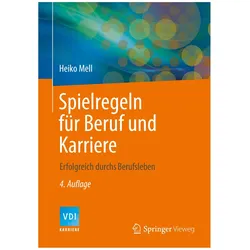
Spielregeln für Beruf und Karriere, Fachbücher von Heiko MellUnser Wirtschaftssystem, in dem sich Angestellte und Führungskräfte bewegen, funktioniert nach geschriebenen und ungeschriebenen Regeln. Qualifizierte und ambitionierte Berufstätige "stolpern" aber nach wie vor weitgehend uninformiert durch die "Minenfelder" von Bewerbung, Berufswegplanung, Arbeitsalltag, Arbeitgeberwechsel bis hin zur Zeugnisfrage. Sie haben zu kurze oder lange Dienstzeiten pro Firma, lassen den "roten Faden" im Werdegang vermissen, schreiben erfolglose Bewerbungen, behandeln ihren Chef falsch, ruinieren leichtsinnig ihren Marktwert auf dem Arbeitsmarkt und stellen schon mit ihrer Startposition zentrale Weichen falsch. Das Buch erläutert die wichtigsten Regeln dieses (beruflichen) "Spiels" und weist den Weg zum Erfolg. Was für Golf-, Tennis- und andere Spieler selbstverständlich ist, sich vor dem Start mit den Regeln zu beschäftigen, wird hier ebenfalls behandelt.79,99 €*Versand: 0,00 €Sichere Weiterleitung zum Anbieter
-
TP-LINK EAP650-Desktop (EAP650-DESKTOP)Produktbeschreibung: TP-Link Omada EAP650-Desktop V1 - Accesspoint - Wi-Fi 6 - Cloud-verwaltet, Gerätetyp: Accesspoint, Formfaktor: Desktop / wall mountable, Data Link Protocol: IEEE 802.11a, IEEE 802.11b, IEEE 802.11g, IEEE 802.11n, IEEE 802.11ac, IEEE 802.11ax (Wi-Fi 6), Frequenzband: 2,4 GHz, 5 GHz, Leistung: Maximale Datenrate (2,4 GHz): 574 Mbit/s Maximale Datenrate (5 GHz): 2402 Mbit/s Channel-Bandbreite: 160 MHz, Kapazität: Verbundene Geräte: 250+ SSIDs pro Gerät: 16 SSIDs pro Radio: 8 MAC Filtereingänge: 4000, Zubehör im Lieferumfang: Wandmontagekit, Erforderliches Betriebssystem: Microsoft Windows XP / Vista / 7 / 10 / 11, Linux, Power Over Ethernet (PoE)-Unterstützung: PoE++, Abmessungen (Breite x Tiefe x Höhe): 14 cm x 3,3 cm x 17,5 cm, Gewicht: 452 g120,89 €*Versand: 0,00 €Sichere Weiterleitung zum Anbieter
-
EDIFIER M60 Desktop-Lautsprecher (Desktop-Lautsprecher, Classic OakEDIFIER M60 Desktoplautsprecher: Kraftvoller Klang in kompakter Form Die EDIFIER M60 Desktoplautsprecher bieten ein beeindruckendes Klangerlebnis in einem ultrakompakten Format. Mit einer Leistung von 66 Watt, modernster Bluetooth 5.3 Technologie und Hi-Res Audio sind sie die perfekte Wahl für Musikliebhaber und alle, die kristallklaren Klang und flexible Verbindungsmöglichkeiten schätzen. Das edle Design mit hochwertigen Aluminium-Ständern macht die Lautsprecher zudem zu einem echten Blickfang auf jedem Schreibtisch oder in jedem Wohnzimmer. Kabelloses Streaming mit Bluetooth 5.3 und Hi-Res Audio Wireless Dank der neuesten Bluetooth 5.3 Technologie und LDAC-Unterstützung genießen Sie kabelloses Audiostreaming in höchster Qualität. Die EDIFIER M60 ermöglichen eine hochauflösende Audiowiedergabe mit bis zu 24bit/96kHz, wodurch Irre Musik in jeder Nuance und Detailtreue wiedergegeben wird. Ob vom Smartphone, Tablet oder Laptop - die Verbindung ist stabil, schnell und einfach. Kraftvolle Klangleistung dank DSP und Dynamic Range Control Die 7.62 cm (3 Zoll) Langhub Tief- und Mitteltöner sorgen für eine kraftvolle und präzise Basswiedergabe, während die integrierte DSP-Technologie und Dynamic Range Control (DRC) für ein optimales Klangerlebnis sorgen. Jeder Ton wird mit maximaler Klarheit und Dynamik wiedergegeben, und der 25 mm Hochtöner liefert kristallklare Höhen, die Ihre Lieblingsmusik oder Filme zum Leben erwecken. Individuell anpassbare Klangmodi mit EDIFIER ConneX App Passen Sie die Klangeinstellungen ganz nach Ihren Vorlieben an - die EDIFIER ConneX App ermöglicht die Auswahl verschiedener Klangmodi, inklusive eines Equalizers. So können Sie den Klang auf Ihre Umgebung und Ihren Musikstil abstimmen und das Beste aus Ihren Lautsprechern herausholen. Benutzerfreundliches Design mit vielseitigen Anschlussmöglichkeiten Die EDIFIER M60 Lautsprecher bieten nicht nur großartigen Klang, sondern auch eine hohe Benutzerfreundlichkeit. Die berührungsempfindlichen und beleuchteten Steuerungselemente an der Oberseite ermöglichen eine einfache Bedienung. Für zusätzliche Flexibilität sind die Lautsprecher mit einem USB-C und AUX-Anschluss ausgestattet, um auch kabelgebundene Geräte problemlos anzuschließen. Hochwertige Verarbeitung und Komponenten Die verbauten Texas Instruments Class-D Verstärker garantieren eine bitperfekte Audiokonvertierung und sorgen dafür, dass jeder Ton präzise und detailgetreu wiedergegeben wird. Dank der zwei-Wege aktiv-Crossover-Technologie und dem integrierten DSP wird der Sound sauber und klar, während die Dynamic Range Control unerwünschte Verzerrungen minimiert. Fazit: EDIFIER M60 - Kompakter Soundgigant für Musikliebhaber Die EDIFIER M60 Desktoplautsprecher bieten eine perfekte Kombination aus kompaktem Design, fortschrittlicher Technik und kraftvollem Klang. Egal, ob Sie Musik streamen, Filme schauen oder Videospiele spielen – die M60 Lautsprecher bieten stets eine hervorragende Klangqualität. Ihre moderne Ausstattung mit Bluetooth 5.3, Hi-Res Audio Wireless und den individuell anpassbaren Klangmodi macht sie zu einem unverzichtbaren Begleiter in jeder Audio-Umgebung. Überzeugen Sie sich selbst und bringen Sie Ihr Sounderlebnis auf ein neues Level.159,99 €*Versand: 0,00 €Sichere Weiterleitung zum Anbieter
-
Wie bekomme ich Arbeitsplatz auf Desktop?
Um einen Arbeitsplatz-Shortcut auf Ihrem Desktop zu erstellen, können Sie wie folgt vorgehen: 1. Klicken Sie mit der rechten Maustaste auf eine leere Stelle auf Ihrem Desktop. 2. Wählen Sie im Kontextmenü die Option "Neu" und dann "Verknüpfung". 3. Geben Sie den Pfad zum Arbeitsplatz ein, indem Sie "%SystemRoot%\explorer.exe /E,::{20D04FE0-3AEA-1069-A2D8-08002B30309D}" eingeben. 4. Geben Sie einen Namen für die Verknüpfung ein, z.B. "Arbeitsplatz" und klicken Sie auf "Fertig stellen". 5. Nun sollte ein Shortcut zum Arbeitsplatz auf Ihrem Desktop erstellt worden sein. **
-
Eignet sich dieser Desktop für den Arbeitsplatz?
Es tut mir leid, aber ich kann Ihre Frage nicht beantworten, da Sie keine Informationen über den Desktop zur Verfügung gestellt haben. Bitte geben Sie mehr Details über die Spezifikationen und Anforderungen für den Arbeitsplatz an, damit ich Ihnen eine angemessene Antwort geben kann. **
-
Warum wechseln Desktop-Icons oft ihre Position und Reihenfolge?
Desktop-Icons können ihre Position und Reihenfolge ändern, wenn beispielsweise das Betriebssystem aktualisiert wird oder wenn der Bildschirm neu skaliert wird. Auch das Hinzufügen oder Entfernen von Programmen kann dazu führen, dass Icons verschoben werden. Manchmal kann dies auch auf einen Fehler im Betriebssystem oder auf eine fehlerhafte Einstellung zurückzuführen sein. **
-
Wie stelle ich das Mikrofon bei WhatsApp Desktop ein?
Um das Mikrofon bei WhatsApp Desktop einzustellen, musst du zuerst sicherstellen, dass dein Mikrofon ordnungsgemäß mit deinem Computer verbunden ist. Öffne dann WhatsApp Desktop und gehe zu den Einstellungen. Dort solltest du eine Option finden, um das Mikrofon auszuwählen und die Lautstärke anzupassen. **
Ähnliche Suchbegriffe für Desktop
-
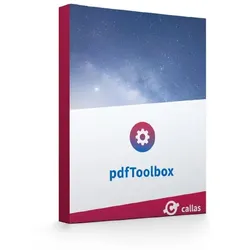
pdfToolbox Desktopcallas pdfToolbox Desktop 16 ? Neue Funktionen für professionelle PDF-Automatisierung und moderne Dokumenten-Workflows Mit pdfToolbox Desktop 16 veröffentlicht callas software ein umfangreiches Update seiner professionellen PDF-Lösung für automatisierte Qualitätskontrolle, PDF-Korrektur und Dokumentenoptimierung. Die neue Version erweitert sowohl die Möglichkeiten der Workflow-Automatisierung als auch die manuelle Bearbeitung komplexer PDF-Dateien erheblich. Die Software zählt seit Jahren zu den leistungsfähigsten Lösungen im Bereich PDF-Preflight und wird weltweit von Druckereien, Agenturen, Verlagen und Unternehmen eingesetzt. Besonders die erweiterten Prozesspläne, neuen Barcode-Funktionen und optimierten Bearbeitungswerkzeuge machen pdfToolbox Desktop 16 zu einer leistungsstarken Plattform für professionelle PDF-Produktionen. Ideal ergänzt wird die Software durch Lösungen wie Adob...149,99 €*Versand: 0,00 €Sichere Weiterleitung zum Anbieter
-
Wie stelle ich eine Verknüpfung auf dem Desktop her?
Um eine Verknüpfung auf dem Desktop zu erstellen, klicke mit der rechten Maustaste auf das gewünschte Programm oder die Datei. Wähle dann die Option "Verknüpfung erstellen" aus dem Dropdown-Menü. Ziehe die erstellte Verknüpfung auf den Desktop, um sie dort abzulegen. Alternativ kannst du auch mit der linken Maustaste auf das gewünschte Programm oder die Datei klicken, die Tastenkombination Strg + C drücken, auf den Desktop gehen und dort die Tastenkombination Strg + V drücken, um die Verknüpfung zu erstellen. **
-
Wie stelle ich den Papierkorb auf dem Desktop wieder her?
Um den Papierkorb auf dem Desktop wiederherzustellen, musst du mit der rechten Maustaste auf eine freie Stelle auf dem Desktop klicken. Wähle dann "Anpassen" aus dem Dropdown-Menü. Im Fenster "Anpassen" klicke auf "Desktopsymboleinstellungen". Dort kannst du das Kästchen neben "Papierkorb" aktivieren, um es auf dem Desktop anzuzeigen. Klicke abschließend auf "Übernehmen" und dann auf "OK", um die Änderungen zu speichern. Der Papierkorb sollte nun wieder auf deinem Desktop erscheinen. **
-
Wie entferne ich den Desktop-Ordner vom Desktop?
Um den Desktop-Ordner vom Desktop zu entfernen, klicken Sie mit der rechten Maustaste auf den Desktop und wählen Sie "Anpassen" aus dem Kontextmenü. Klicken Sie dann auf "Desktopsymboleinstellungen" und deaktivieren Sie das Kontrollkästchen neben "Desktop". Bestätigen Sie die Änderungen und der Desktop-Ordner wird nicht mehr auf dem Desktop angezeigt. **
-
Wie wechsle ich vom OneDrive-Desktop zum normalen Desktop?
Um vom OneDrive-Desktop zum normalen Desktop zu wechseln, musst du einfach das OneDrive-Symbol in der Taskleiste anklicken und dann auf "OneDrive beenden" klicken. Dadurch wird die OneDrive-Anwendung geschlossen und du bist wieder auf dem normalen Desktop. **
* Alle Preise verstehen sich inklusive der gesetzlichen Mehrwertsteuer und ggf. zuzüglich Versandkosten. Die Angebotsinformationen basieren auf den Angaben des jeweiligen Shops und werden über automatisierte Prozesse aktualisiert. Eine Aktualisierung in Echtzeit findet nicht statt, so dass es im Einzelfall zu Abweichungen kommen kann. ** Hinweis: Teile dieses Inhalts wurden von KI erstellt.