Domain dienstposten.de kaufen?
Wir ziehen mit dem Projekt
dienstposten.de um.
Sind Sie am Kauf der Domain
dienstposten.de interessiert?
domain@kv-gmbh.de · 0541-91531010
Domain dienstposten.de kaufen?
Wie stelle ich WLAN ein?
Um WLAN einzurichten, benötigst du einen WLAN-Router. Verbinde den Router mit deinem Modem und schalte ihn ein. Gehe dann auf deinem Computer oder Smartphone in die WLAN-Einstellungen und wähle das Netzwerk aus, das der Router erstellt hat. Gib das Passwort ein, falls erforderlich, und du solltest eine Verbindung zum WLAN herstellen können. **
Wie stelle ich bei Alexa WLAN ein?
Um bei Alexa WLAN einzustellen, musst du zuerst sicherstellen, dass deine Alexa-Gerät eingeschaltet ist und mit Strom versorgt wird. Gehe dann in die Alexa-App auf deinem Smartphone und wähle das entsprechende Gerät aus. Klicke auf Einstellungen und dann auf WLAN. Dort kannst du das WLAN-Netzwerk auswählen, mit dem du dich verbinden möchtest, und das Passwort eingeben. Bestätige die Eingaben und warte, bis die Verbindung hergestellt ist. Nun sollte deine Alexa mit dem WLAN verbunden sein und einsatzbereit sein. **

Ähnliche Suchbegriffe für WLAN
Top-Angebote
Produkte zum Begriff WLAN:
-
Wo stelle ich einen WLAN Repeater auf?
Einen WLAN Repeater sollte man an einem Ort aufstellen, an dem er ein starkes Signal vom vorhandenen WLAN-Router empfangen kann. Idealerweise sollte der Repeater in der Nähe des Bereichs platziert werden, in dem die WLAN-Abdeckung schwach ist. Es ist wichtig, den Repeater nicht zu weit vom Router entfernt aufzustellen, da dies die Signalstärke beeinträchtigen kann. Zudem sollte der Repeater in einer erhöhten Position platziert werden, um eine bessere Signalverbindung zu gewährleisten. Es ist ratsam, den Repeater in der Nähe von elektrischen Steckdosen aufzustellen, um eine zuverlässige Stromversorgung zu gewährleisten. **
-
Wie stelle ich die WLAN-Verbindung wieder her?
Um die WLAN-Verbindung wiederherzustellen, überprüfen Sie zunächst, ob Ihr WLAN-Router eingeschaltet ist und ordnungsgemäß funktioniert. Stellen Sie sicher, dass Ihr Gerät mit dem richtigen WLAN-Netzwerk verbunden ist und dass das Passwort korrekt eingegeben wurde. Wenn das Problem weiterhin besteht, können Sie versuchen, den Router neu zu starten oder die WLAN-Einstellungen auf Ihrem Gerät zurückzusetzen. **
-
Wie stelle ich mein WLAN auf 5GHz um?
Um dein WLAN auf 5GHz umzustellen, musst du zuerst sicherstellen, dass dein Router oder Access Point 5GHz unterstützt. Dann logge dich in die Benutzeroberfläche deines Routers ein und suche nach den WLAN-Einstellungen. Dort solltest du die Option finden, das WLAN-Band auf 5GHz umzuschalten. Speichere die Einstellungen und starte deinen Router neu, um die Änderungen zu übernehmen. Vergiss nicht, dass nicht alle Geräte 5GHz unterstützen, also überprüfe vorher, ob deine Geräte kompatibel sind. **
-
Woher kennen Router ihre Position bei WLAN-basierter Ortung?
Router kennen ihre Position bei WLAN-basierter Ortung normalerweise nicht direkt. Stattdessen verwenden sie Informationen von anderen Geräten wie Smartphones oder Access Points, um ihre Position zu bestimmen. Diese Informationen werden dann in einer Datenbank gespeichert und können von anderen Geräten zur Ortung genutzt werden. **
Wie stelle ich eine WLAN-Verbindung zum Firmenlaptop her?
Um eine WLAN-Verbindung zum Firmenlaptop herzustellen, musst du sicherstellen, dass der Laptop über ein WLAN-Modul verfügt und dass dieses aktiviert ist. Suche dann nach verfügbaren WLAN-Netzwerken in der Nähe und wähle das Netzwerk deiner Firma aus. Gib gegebenenfalls das Passwort ein und warte, bis die Verbindung hergestellt ist. **
Wie stelle ich fest ob jemand mein WLAN benutzt?
Um festzustellen, ob jemand dein WLAN benutzt, kannst du zuerst die Liste der verbundenen Geräte in den Einstellungen deines Routers überprüfen. Wenn dort unbekannte Geräte auftauchen, könnte das ein Hinweis darauf sein, dass jemand unbefugt auf dein Netzwerk zugreift. Du könntest auch die Netzwerkgeschwindigkeit überprüfen - wenn sie unerklärlich langsam ist, könnte das bedeuten, dass jemand anderes das WLAN stark beansprucht. Eine weitere Möglichkeit ist die Überprüfung des Router-Logs auf verdächtige Aktivitäten oder den Einsatz von Netzwerk-Monitoring-Tools, um den Datenverkehr im Auge zu behalten. Letztendlich könntest du auch ein Passwort-Management-Tool verwenden, um sicherzustellen, dass nur autorisierte Benutzer Zugriff auf dein WLAN haben. **
Top-Angebote
Produkte zum Begriff WLAN:
-
Spielregeln für Beruf und Karriere, Fachbücher von Heiko MellUnser Wirtschaftssystem, in dem sich Angestellte und Führungskräfte bewegen, funktioniert nach geschriebenen und ungeschriebenen Regeln. Qualifizierte und ambitionierte Berufstätige "stolpern" aber nach wie vor weitgehend uninformiert durch die "Minenfelder" von Bewerbung, Berufswegplanung, Arbeitsalltag, Arbeitgeberwechsel bis hin zur Zeugnisfrage. Sie haben zu kurze oder lange Dienstzeiten pro Firma, lassen den "roten Faden" im Werdegang vermissen, schreiben erfolglose Bewerbungen, behandeln ihren Chef falsch, ruinieren leichtsinnig ihren Marktwert auf dem Arbeitsmarkt und stellen schon mit ihrer Startposition zentrale Weichen falsch. Das Buch erläutert die wichtigsten Regeln dieses (beruflichen) "Spiels" und weist den Weg zum Erfolg. Was für Golf-, Tennis- und andere Spieler selbstverständlich ist, sich vor dem Start mit den Regeln zu beschäftigen, wird hier ebenfalls behandelt.79,99 €*Versand: 0,00 €Sichere Weiterleitung zum Anbieter
-
Wie stelle ich WLAN ein?
Um WLAN einzurichten, benötigst du einen WLAN-Router. Verbinde den Router mit deinem Modem und schalte ihn ein. Gehe dann auf deinem Computer oder Smartphone in die WLAN-Einstellungen und wähle das Netzwerk aus, das der Router erstellt hat. Gib das Passwort ein, falls erforderlich, und du solltest eine Verbindung zum WLAN herstellen können. **
-
Wie stelle ich bei Alexa WLAN ein?
Um bei Alexa WLAN einzustellen, musst du zuerst sicherstellen, dass deine Alexa-Gerät eingeschaltet ist und mit Strom versorgt wird. Gehe dann in die Alexa-App auf deinem Smartphone und wähle das entsprechende Gerät aus. Klicke auf Einstellungen und dann auf WLAN. Dort kannst du das WLAN-Netzwerk auswählen, mit dem du dich verbinden möchtest, und das Passwort eingeben. Bestätige die Eingaben und warte, bis die Verbindung hergestellt ist. Nun sollte deine Alexa mit dem WLAN verbunden sein und einsatzbereit sein. **
-
Wo stelle ich einen WLAN Repeater auf?
Einen WLAN Repeater sollte man an einem Ort aufstellen, an dem er ein starkes Signal vom vorhandenen WLAN-Router empfangen kann. Idealerweise sollte der Repeater in der Nähe des Bereichs platziert werden, in dem die WLAN-Abdeckung schwach ist. Es ist wichtig, den Repeater nicht zu weit vom Router entfernt aufzustellen, da dies die Signalstärke beeinträchtigen kann. Zudem sollte der Repeater in einer erhöhten Position platziert werden, um eine bessere Signalverbindung zu gewährleisten. Es ist ratsam, den Repeater in der Nähe von elektrischen Steckdosen aufzustellen, um eine zuverlässige Stromversorgung zu gewährleisten. **
-
Wie stelle ich die WLAN-Verbindung wieder her?
Um die WLAN-Verbindung wiederherzustellen, überprüfen Sie zunächst, ob Ihr WLAN-Router eingeschaltet ist und ordnungsgemäß funktioniert. Stellen Sie sicher, dass Ihr Gerät mit dem richtigen WLAN-Netzwerk verbunden ist und dass das Passwort korrekt eingegeben wurde. Wenn das Problem weiterhin besteht, können Sie versuchen, den Router neu zu starten oder die WLAN-Einstellungen auf Ihrem Gerät zurückzusetzen. **
Ähnliche Suchbegriffe für WLAN
-
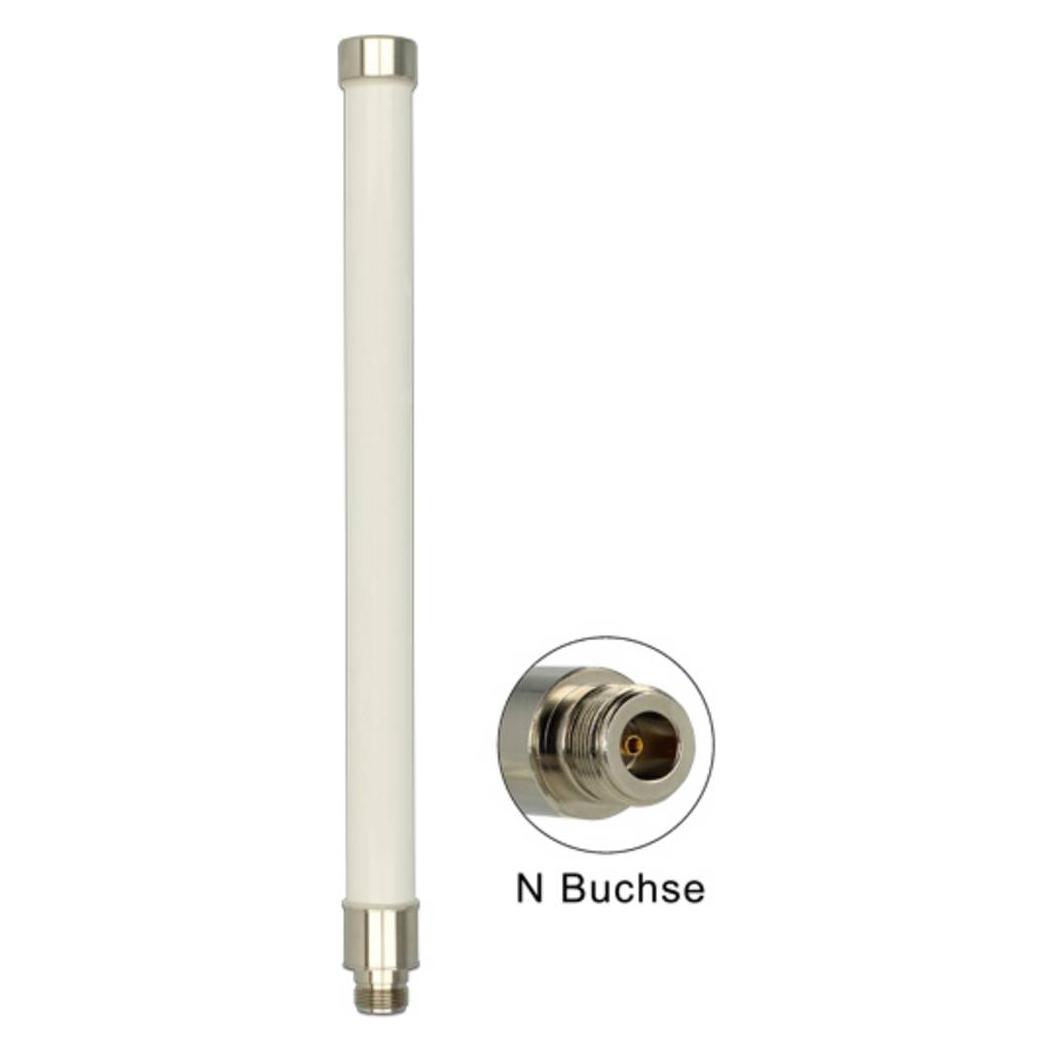
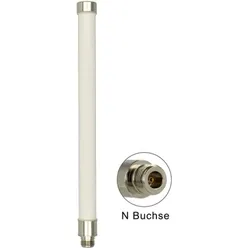
Delock WLAN antenna (WLAN), NetzwerkantenneDeLOCK WLAN-Antenne - Antenne - 802.11 a/h/b/g/n/ac - Aussenbereich - 8 dBi - omnidirektional - weiss Produkttyp: Antenne Abmessungen (Breite x Tiefe x Höhe): 2,25 cm x 2,25 cm x 28,2 cm Gewicht: 120 g Produktmaterial: Fiberglas Anwendung: Aussenbereich Installation / Montage: Mastmontage Richtwirkung: Nicht gerichtet Kompatibilität: 802.11 a/h/b/g/n/ac Frequenzbereich: 2,4 - 2,4835 GHz, 5,15 - 5,875 GHz Antenne Gewinn: 8 dBi Detaillierte Angaben: Produkttyp: Antenne Produktmaterial: Fiberglas Breite: 2,25 cm Tiefe: 2,25 cm Höhe: 28,2 cm Gewicht: 120 g Farbe: Weiss Antenne Anwendung: Aussenbereich Installation / Montage: Mastmontage Richtwirkung: Unidirektional Kompatibilität: 802.11 a/h/b/g/n/ac Frequenzbereich: 2,4 - 2,4835 GHz, 5,15 - 5,875 GHz Antenne Gewinn: 8 dBi Stehwellenverhältnis: 1,5:1 Horizontale Strahlbreite: 360° Vertikale Strahlbreite: 23°.40,26 €*Versand: 0,00 €Sichere Weiterleitung zum Anbieter
-
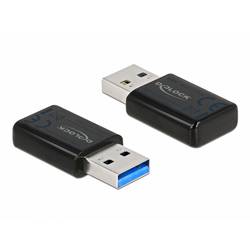
Delock 12550 WLAN Adapter WLANDieser Wireless LAN USB Micro Stick von Delock kann an einen Computer angeschlossen werden, um mit einem WLAN Netzwerk verbunden zu werden. Der WLAN Stick kann mit einem AccessPoint oder WLAN-Router im 2,4 GHz und 5 GHz Band verbunden werden. Des Weiteren ist eine Ad-hoc-Verbindung zu einem zweiten Computer möglich.24,99 €*Versand: 4,95 €Sichere Weiterleitung zum Anbieter
-
Wie stelle ich mein WLAN auf 5GHz um?
Um dein WLAN auf 5GHz umzustellen, musst du zuerst sicherstellen, dass dein Router oder Access Point 5GHz unterstützt. Dann logge dich in die Benutzeroberfläche deines Routers ein und suche nach den WLAN-Einstellungen. Dort solltest du die Option finden, das WLAN-Band auf 5GHz umzuschalten. Speichere die Einstellungen und starte deinen Router neu, um die Änderungen zu übernehmen. Vergiss nicht, dass nicht alle Geräte 5GHz unterstützen, also überprüfe vorher, ob deine Geräte kompatibel sind. **
-
Woher kennen Router ihre Position bei WLAN-basierter Ortung?
Router kennen ihre Position bei WLAN-basierter Ortung normalerweise nicht direkt. Stattdessen verwenden sie Informationen von anderen Geräten wie Smartphones oder Access Points, um ihre Position zu bestimmen. Diese Informationen werden dann in einer Datenbank gespeichert und können von anderen Geräten zur Ortung genutzt werden. **
-
Wie stelle ich eine WLAN-Verbindung zum Firmenlaptop her?
Um eine WLAN-Verbindung zum Firmenlaptop herzustellen, musst du sicherstellen, dass der Laptop über ein WLAN-Modul verfügt und dass dieses aktiviert ist. Suche dann nach verfügbaren WLAN-Netzwerken in der Nähe und wähle das Netzwerk deiner Firma aus. Gib gegebenenfalls das Passwort ein und warte, bis die Verbindung hergestellt ist. **
-
Wie stelle ich fest ob jemand mein WLAN benutzt?
Um festzustellen, ob jemand dein WLAN benutzt, kannst du zuerst die Liste der verbundenen Geräte in den Einstellungen deines Routers überprüfen. Wenn dort unbekannte Geräte auftauchen, könnte das ein Hinweis darauf sein, dass jemand unbefugt auf dein Netzwerk zugreift. Du könntest auch die Netzwerkgeschwindigkeit überprüfen - wenn sie unerklärlich langsam ist, könnte das bedeuten, dass jemand anderes das WLAN stark beansprucht. Eine weitere Möglichkeit ist die Überprüfung des Router-Logs auf verdächtige Aktivitäten oder den Einsatz von Netzwerk-Monitoring-Tools, um den Datenverkehr im Auge zu behalten. Letztendlich könntest du auch ein Passwort-Management-Tool verwenden, um sicherzustellen, dass nur autorisierte Benutzer Zugriff auf dein WLAN haben. **
* Alle Preise verstehen sich inklusive der gesetzlichen Mehrwertsteuer und ggf. zuzüglich Versandkosten. Die Angebotsinformationen basieren auf den Angaben des jeweiligen Shops und werden über automatisierte Prozesse aktualisiert. Eine Aktualisierung in Echtzeit findet nicht statt, so dass es im Einzelfall zu Abweichungen kommen kann. ** Hinweis: Teile dieses Inhalts wurden von KI erstellt.