Domain dienstposten.de kaufen?
Wir ziehen mit dem Projekt
dienstposten.de um.
Sind Sie am Kauf der Domain
dienstposten.de interessiert?
domain@kv-gmbh.de · 0541-91531010
Domain dienstposten.de kaufen?
Wie stelle ich den Zeilenabstand ein?
Um den Zeilenabstand in einem Textdokument einzustellen, musst du in der Regel die Formatierungsoptionen deiner Textverarbeitungssoftware nutzen. In den meisten Programmen findest du diese Option unter dem Reiter "Layout" oder "Format". Dort kannst du den Zeilenabstand manuell anpassen, indem du beispielsweise einen bestimmten Wert in Zeilen oder Prozent eingibst. Alternativ kannst du auch voreingestellte Optionen wie "1,5-facher Zeilenabstand" oder "Doppelter Zeilenabstand" wählen. Vergewissere dich, dass du die gewünschte Einstellung für den gesamten Text oder nur für ausgewählte Abschnitte vornimmst. Nachdem du den Zeilenabstand eingestellt hast, überprüfe das Dokument, um sicherzustellen, dass die Formatierung deinen Vorstellungen entspricht. **
Wo stelle ich den Zeilenabstand ein?
Der Zeilenabstand kann in den meisten Textverarbeitungsprogrammen wie Microsoft Word oder Google Docs eingestellt werden. In der Regel befindet sich die Option zur Änderung des Zeilenabstands im Menü "Format" oder "Layout". Dort kann man zwischen verschiedenen Zeilenabständen wie einfachem, anderthalbfachem oder doppeltem wählen. Man kann auch einen benutzerdefinierten Zeilenabstand festlegen, indem man die genaue Anzahl an Punkten oder Zentimetern angibt. Ein angemessener Zeilenabstand kann die Lesbarkeit und das Erscheinungsbild eines Textdokuments erheblich verbessern. **


Ähnliche Suchbegriffe für Zeilenabstand
Top-Angebote
Produkte zum Begriff Zeilenabstand:
-
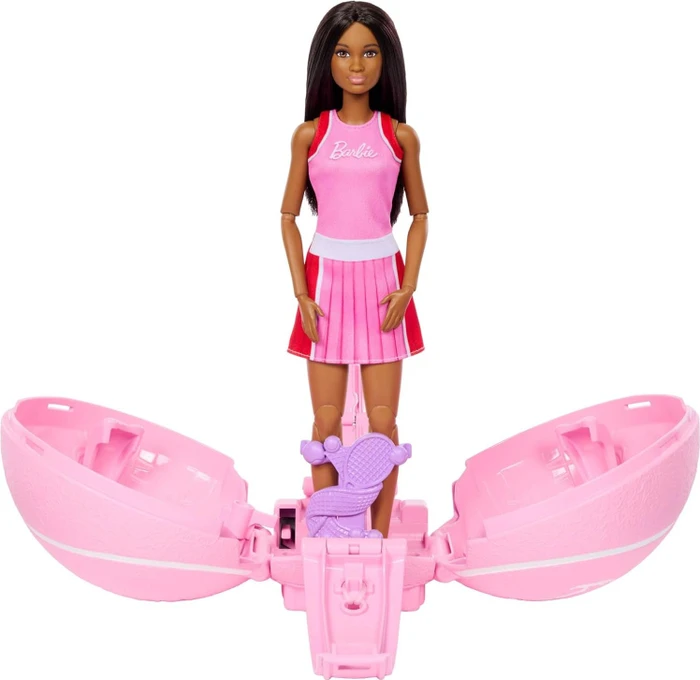
Barbie Karriere-Start als TennisspielerinPuppe - aus Kunststoff, Teenager und Erwachsene, bewegt die Arme und Beine, Höhe der Puppe: 26,5 cm, Haarfarbe: schwarz, Sportausrüstung im Lieferumfang enthalten, geeignet für Kinder ab 5 Jahren This Barbie doll from the Careers collection portrays a professional tennis player, inspiring children to dream big. Suitable for children aged 5 and over, she lets them play out exciting matches and30,90 €*Versand: 4,99 €Sichere Weiterleitung zum Anbieter
-
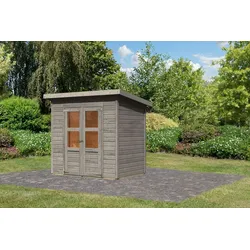
Karibu Gartenhaus Stelle 3Beschreibung:Das Gartenhaus wird aus 14 mm starken Wandbrettern aus nordischer Fichte im Steck-/Schraubsystem gefertigt und einfachen Aufbau. Das Pultdach besteht aus Dachplatte. Die Grundfläche beträgt 3,30 qm bei einem umbauten Raum von 6,35 cbm. Mit einer Seitenhöhe von 192 cm und einer Firsthöhe von 219 cm bietet das Gerätehaus optimale Raumnutzung. Das Gartenhaus ohne Anbauten hat ein Sockelmaß von 208 cm x 150 cm. Bodenbalken sorgen für den Schutz von unten und werden unter das Gartenhaus gelegt. Durch die Kesseldruckimprägnierung der Bodenbalken sind diese vor Witterungseinflüssen und holzzersetzenden Pilzen bereits geschützt. Die praktische und vormontierte Tür sorgt mit ihren großzügigen Abmessungen und dem Massivholzrahmen für einen einfachen Zutritt in das Gartenhaus und sichert den Inhalt nebenbei effektiv vor unbefugtem Zugriff. Die Verglasung der Lichtausschnitte sorgt für großzügigen Tageslichteinfall.Produktvorteil:- Gartenhaus aus hochwertiger nordischer Fichte mit wasserabweisender Profilierung - Sicherheitsüberfalle sichert das Gartenhaus vor unbefugtem Zutritt von Außen- Die Eckverbindungen bieten Schutz vor Wind und Regen- Naturgraue Optik, die die natürliche Patina der frei bewitterten Außenfläche vorweg nimmt- Inklusive Unterleger aus kesseldruckimprägniertem Holz899,00 €*Versand: 5,95 €Sichere Weiterleitung zum Anbieter
-
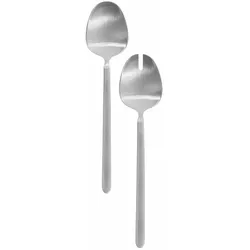
blomus Salatbesteck Set Stelle Silberblomus Salatbesteck Set Stelle SilberSalatbesteck -STELLA- Farbe Silber verbindet eine elegante Farbgebung mit einer klaren, modernen Gestaltung. Das Salatbesteck besteht aus pulverbeschichtetem Edelstahl und setzt mit seiner champagnerfarbenen Oberfläche einen stilvollen Akzent auf dem gedeckten Tisch. Es eignet sich zum Anrichten und Servieren von Salaten und fügt sich besonders bei festlichen Anlässen harmonisch in ein elegantes Tischambiente ein. Das von Theresa Rand entworfene Design wirkt geradlinig und zugleich ausdrucksstark. Als Teil der Serie STELLA ergänzt das Salatbesteck eine Tischgestaltung mit moderner, glanzvoller Note.29,95 €*Versand: 5,00 €Sichere Weiterleitung zum Anbieter

-
Wie stelle ich den Zeilenabstand in Word ein?
Um den Zeilenabstand in Word einzustellen, klicke zuerst auf den Reiter "Start" in der Menüleiste. Dort findest du die Option "Absatz". Klicke darauf und es öffnet sich ein neues Fenster. Hier kannst du den Zeilenabstand unter "Abstand" anpassen. Du kannst zwischen verschiedenen Optionen wie "Einfach", "1,5-fach" oder "Doppelt" wählen. Nachdem du deine Auswahl getroffen hast, klicke auf "OK", um den Zeilenabstand zu ändern. **
-
Wo stelle ich bei openoffice den Zeilenabstand ein?
Um den Zeilenabstand in OpenOffice einzustellen, musst du zuerst den Text markieren, bei dem du den Zeilenabstand ändern möchtest. Dann gehst du zum Menüpunkt "Format" und wählst dort die Option "Absatz". Dort kannst du den Zeilenabstand nach deinen Wünschen anpassen, indem du die gewünschte Option aus dem Dropdown-Menü auswählst. Alternativ kannst du auch die Tastenkombination "Strg + 1" für einfachen Zeilenabstand, "Strg + 2" für 1,5-fachen Zeilenabstand und "Strg + 5" für doppelten Zeilenabstand verwenden. Hast du diese Schritte schon ausprobiert? **
-
Wie stelle ich in Word den Zeilenabstand ein?
Um den Zeilenabstand in Word einzustellen, musst du zunächst den Text markieren, für den du den Zeilenabstand ändern möchtest. Anschließend gehst du im Menüband auf den Reiter "Start" und dort auf den Abschnitt "Absatz". Dort findest du die Option "Zeilenabstand", wo du verschiedene Einstellungen wie "1,0", "1,5" oder "2,0" auswählen kannst. Alternativ kannst du auch auf den kleinen Pfeil neben "Zeilenabstand" klicken, um weitere Anpassungsmöglichkeiten wie "Zeilenabstand ändern" oder "Zeilenabstandsoptionen" zu finden. Nachdem du deine gewünschte Einstellung ausgewählt hast, wird der Zeilenabstand für den markierten Text entsprechend angepasst. **
-
Wie stelle ich den Zeilenabstand bei Word 2016 ein?
Um den Zeilenabstand in Word 2016 einzustellen, musst du zuerst den Text markieren, bei dem du den Zeilenabstand ändern möchtest. Anschließend gehst du zum Register "Start" und klickst auf den Button "Absatz". Dort findest du die Option "Zeilenabstand", wo du verschiedene Einstellungen wie "1,0", "1,5" oder "2,0" auswählen kannst. Alternativ kannst du auch auf den kleinen Pfeil neben "Zeilenabstand" klicken, um weitere Anpassungsmöglichkeiten wie "Zeilenabstand genau" oder "Mehr Zeilenabstände" zu finden. Nachdem du deine gewünschte Einstellung ausgewählt hast, wird der Zeilenabstand für den markierten Text entsprechend angepasst. **

Wie stelle ich den Zeilenabstand bei Word 2010 ein?
Um den Zeilenabstand bei Word 2010 einzustellen, klicke zuerst auf den Reiter "Start" in der Menüleiste. Anschließend wähle den Abschnitt, in dem du den Zeilenabstand ändern möchtest. Klicke dann auf das Symbol für den Zeilenabstand und wähle die gewünschte Option aus, z.B. "1,0" für einfachen Zeilenabstand oder "2,0" für doppelten Zeilenabstand. Alternativ kannst du auch auf "Zeilenabstandsoptionen" klicken, um individuelle Einstellungen vorzunehmen. Hast du diese Schritte bereits ausprobiert? **
Wie stelle ich in Word den Zeilenabstand auf 12 ein?
Um den Zeilenabstand in Word auf 12 einzustellen, klicke auf das Register "Start" und wähle den Abschnitt "Absatz". Dort findest du eine Option namens "Zeilenabstand". Klicke darauf und wähle "12" aus dem Dropdown-Menü. **
Top-Angebote
Produkte zum Begriff Zeilenabstand:
-
Barbie Karriere Astronauten-PuppeMit den Barbie Karriere-Puppen erleben Kinder grenzenlose Fantasie und eine Welt voller Rollenspielspaß. Die Barbie Astronautin-Puppe feiert den Barbie Beruf des Jahres 2026 mit einem abnehmbaren Outfit, das zu diesem spannenden Beruf passt. Die Schuhe und das passende Zubehör runden den galaktischen Geschichtenerzählspaß weiter ab. Die Barbie Karriere-Puppen und Spielzeuge bieten endlose Möglichkeiten für Kinder ab 3 Jahren, um ihre Träume durch Spielen zum Leben zu erwecken. Alle Artikel separat erhältlich. Die Puppe kann nicht von allein stehen. Abweichungen in Farbe und Gestaltung vorbehalten.13,34 €*Versand: 2,99 €Sichere Weiterleitung zum Anbieter
-
Barbie Karriere-Start als TennisspielerinPuppe - aus Kunststoff, Teenager und Erwachsene, bewegt die Arme und Beine, Höhe der Puppe: 26,5 cm, Haarfarbe: schwarz, Sportausrüstung im Lieferumfang enthalten, geeignet für Kinder ab 5 Jahren This Barbie doll from the Careers collection portrays a professional tennis player, inspiring children to dream big. Suitable for children aged 5 and over, she lets them play out exciting matches and30,90 €*Versand: 4,99 €Sichere Weiterleitung zum Anbieter
-
Karibu Gartenhaus Stelle 3Beschreibung:Das Gartenhaus wird aus 14 mm starken Wandbrettern aus nordischer Fichte im Steck-/Schraubsystem gefertigt und einfachen Aufbau. Das Pultdach besteht aus Dachplatte. Die Grundfläche beträgt 3,30 qm bei einem umbauten Raum von 6,35 cbm. Mit einer Seitenhöhe von 192 cm und einer Firsthöhe von 219 cm bietet das Gerätehaus optimale Raumnutzung. Das Gartenhaus ohne Anbauten hat ein Sockelmaß von 208 cm x 150 cm. Bodenbalken sorgen für den Schutz von unten und werden unter das Gartenhaus gelegt. Durch die Kesseldruckimprägnierung der Bodenbalken sind diese vor Witterungseinflüssen und holzzersetzenden Pilzen bereits geschützt. Die praktische und vormontierte Tür sorgt mit ihren großzügigen Abmessungen und dem Massivholzrahmen für einen einfachen Zutritt in das Gartenhaus und sichert den Inhalt nebenbei effektiv vor unbefugtem Zugriff. Die Verglasung der Lichtausschnitte sorgt für großzügigen Tageslichteinfall.Produktvorteil:- Gartenhaus aus hochwertiger nordischer Fichte mit wasserabweisender Profilierung - Sicherheitsüberfalle sichert das Gartenhaus vor unbefugtem Zutritt von Außen- Die Eckverbindungen bieten Schutz vor Wind und Regen- Naturgraue Optik, die die natürliche Patina der frei bewitterten Außenfläche vorweg nimmt- Inklusive Unterleger aus kesseldruckimprägniertem Holz899,00 €*Versand: 5,95 €Sichere Weiterleitung zum Anbieter
-
Wie stelle ich den Zeilenabstand ein?
Um den Zeilenabstand in einem Textdokument einzustellen, musst du in der Regel die Formatierungsoptionen deiner Textverarbeitungssoftware nutzen. In den meisten Programmen findest du diese Option unter dem Reiter "Layout" oder "Format". Dort kannst du den Zeilenabstand manuell anpassen, indem du beispielsweise einen bestimmten Wert in Zeilen oder Prozent eingibst. Alternativ kannst du auch voreingestellte Optionen wie "1,5-facher Zeilenabstand" oder "Doppelter Zeilenabstand" wählen. Vergewissere dich, dass du die gewünschte Einstellung für den gesamten Text oder nur für ausgewählte Abschnitte vornimmst. Nachdem du den Zeilenabstand eingestellt hast, überprüfe das Dokument, um sicherzustellen, dass die Formatierung deinen Vorstellungen entspricht. **
-
Wo stelle ich den Zeilenabstand ein?
Der Zeilenabstand kann in den meisten Textverarbeitungsprogrammen wie Microsoft Word oder Google Docs eingestellt werden. In der Regel befindet sich die Option zur Änderung des Zeilenabstands im Menü "Format" oder "Layout". Dort kann man zwischen verschiedenen Zeilenabständen wie einfachem, anderthalbfachem oder doppeltem wählen. Man kann auch einen benutzerdefinierten Zeilenabstand festlegen, indem man die genaue Anzahl an Punkten oder Zentimetern angibt. Ein angemessener Zeilenabstand kann die Lesbarkeit und das Erscheinungsbild eines Textdokuments erheblich verbessern. **
-
Wie stelle ich den Zeilenabstand in Word ein?
Um den Zeilenabstand in Word einzustellen, klicke zuerst auf den Reiter "Start" in der Menüleiste. Dort findest du die Option "Absatz". Klicke darauf und es öffnet sich ein neues Fenster. Hier kannst du den Zeilenabstand unter "Abstand" anpassen. Du kannst zwischen verschiedenen Optionen wie "Einfach", "1,5-fach" oder "Doppelt" wählen. Nachdem du deine Auswahl getroffen hast, klicke auf "OK", um den Zeilenabstand zu ändern. **
-
Wo stelle ich bei openoffice den Zeilenabstand ein?
Um den Zeilenabstand in OpenOffice einzustellen, musst du zuerst den Text markieren, bei dem du den Zeilenabstand ändern möchtest. Dann gehst du zum Menüpunkt "Format" und wählst dort die Option "Absatz". Dort kannst du den Zeilenabstand nach deinen Wünschen anpassen, indem du die gewünschte Option aus dem Dropdown-Menü auswählst. Alternativ kannst du auch die Tastenkombination "Strg + 1" für einfachen Zeilenabstand, "Strg + 2" für 1,5-fachen Zeilenabstand und "Strg + 5" für doppelten Zeilenabstand verwenden. Hast du diese Schritte schon ausprobiert? **
Ähnliche Suchbegriffe für Zeilenabstand
-
blomus Salatbesteck Set Stelle Silberblomus Salatbesteck Set Stelle SilberSalatbesteck -STELLA- Farbe Silber verbindet eine elegante Farbgebung mit einer klaren, modernen Gestaltung. Das Salatbesteck besteht aus pulverbeschichtetem Edelstahl und setzt mit seiner champagnerfarbenen Oberfläche einen stilvollen Akzent auf dem gedeckten Tisch. Es eignet sich zum Anrichten und Servieren von Salaten und fügt sich besonders bei festlichen Anlässen harmonisch in ein elegantes Tischambiente ein. Das von Theresa Rand entworfene Design wirkt geradlinig und zugleich ausdrucksstark. Als Teil der Serie STELLA ergänzt das Salatbesteck eine Tischgestaltung mit moderner, glanzvoller Note.29,95 €*Versand: 5,00 €Sichere Weiterleitung zum Anbieter
-
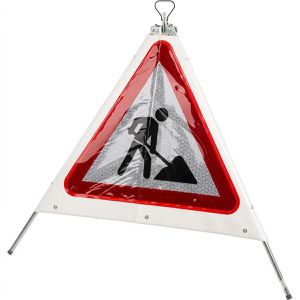
SafetyMarking Faltsignal Arbeitsstelle VZ123, Baustelle, tagesleuchtend, Schenkellänge 90 cm3-seitig bedrucktes, strapazierfähiges Kunststoffgewebe (PVC-beschichtet) Tagesleuchtend / Floureszierend - für den Einsatz bei Tageslicht Stativ aus verzinktem Profilstahl Mit Tragebügel und genormter Öffnung zur Aufnahme von Warnleuchten Gewicht: ca. 3,5 kg Maße aufgestellt: 110 x 110 x 90 cm (BxTxH) Länge zusammengefaltet: 115 cm Made in Germany Merkmale: Schenkellänge: 90 cm Warnsymbol: Arbeitsstelle VZ123, Baustelle Sichtbarkeit: tagesleuchtend-fluoreszierend weitere Produktinformationen: Lieferung inkl.: Transportetui Lieferung direkt ab Werk!214,19 €*Versand: 4,15 €Sichere Weiterleitung zum Anbieter
-
Moravia Faltsignal TRIO Arbeitsstelle VZ123, retroreflektierend, Schenkellänge 70 cm3-seitig bedrucktes, strapazierfähiges Kunststoffgewebe (PVC-beschichtet) Retroreflektierend - für den Einsatz bei Dunkelheit Faltbares, stabiles Metallgestell mit langer Lebensdauer Mit Tragebügel und genormter Öffnung zur Aufnahme von Warnleuchten Zusatztexte können über Druckknöpfe angebracht werden (optional) Gewicht: 4 kg Höhe zusammengeklappt: 101 cm Merkmale: Schenkellänge: 70 cm Warnsymbol: Arbeitsstelle VZ123 Sichtbarkeit: retroreflektierend weitere Produktinformationen: Lieferung inkl.: Transportetui Lieferung direkt ab Werk!163,99 €*Versand: 4,15 €Sichere Weiterleitung zum Anbieter
-
Wie stelle ich in Word den Zeilenabstand ein?
Um den Zeilenabstand in Word einzustellen, musst du zunächst den Text markieren, für den du den Zeilenabstand ändern möchtest. Anschließend gehst du im Menüband auf den Reiter "Start" und dort auf den Abschnitt "Absatz". Dort findest du die Option "Zeilenabstand", wo du verschiedene Einstellungen wie "1,0", "1,5" oder "2,0" auswählen kannst. Alternativ kannst du auch auf den kleinen Pfeil neben "Zeilenabstand" klicken, um weitere Anpassungsmöglichkeiten wie "Zeilenabstand ändern" oder "Zeilenabstandsoptionen" zu finden. Nachdem du deine gewünschte Einstellung ausgewählt hast, wird der Zeilenabstand für den markierten Text entsprechend angepasst. **
-
Wie stelle ich den Zeilenabstand bei Word 2016 ein?
Um den Zeilenabstand in Word 2016 einzustellen, musst du zuerst den Text markieren, bei dem du den Zeilenabstand ändern möchtest. Anschließend gehst du zum Register "Start" und klickst auf den Button "Absatz". Dort findest du die Option "Zeilenabstand", wo du verschiedene Einstellungen wie "1,0", "1,5" oder "2,0" auswählen kannst. Alternativ kannst du auch auf den kleinen Pfeil neben "Zeilenabstand" klicken, um weitere Anpassungsmöglichkeiten wie "Zeilenabstand genau" oder "Mehr Zeilenabstände" zu finden. Nachdem du deine gewünschte Einstellung ausgewählt hast, wird der Zeilenabstand für den markierten Text entsprechend angepasst. **
-
Wie stelle ich den Zeilenabstand bei Word 2010 ein?
Um den Zeilenabstand bei Word 2010 einzustellen, klicke zuerst auf den Reiter "Start" in der Menüleiste. Anschließend wähle den Abschnitt, in dem du den Zeilenabstand ändern möchtest. Klicke dann auf das Symbol für den Zeilenabstand und wähle die gewünschte Option aus, z.B. "1,0" für einfachen Zeilenabstand oder "2,0" für doppelten Zeilenabstand. Alternativ kannst du auch auf "Zeilenabstandsoptionen" klicken, um individuelle Einstellungen vorzunehmen. Hast du diese Schritte bereits ausprobiert? **
-
Wie stelle ich in Word den Zeilenabstand auf 12 ein?
Um den Zeilenabstand in Word auf 12 einzustellen, klicke auf das Register "Start" und wähle den Abschnitt "Absatz". Dort findest du eine Option namens "Zeilenabstand". Klicke darauf und wähle "12" aus dem Dropdown-Menü. **
* Alle Preise verstehen sich inklusive der gesetzlichen Mehrwertsteuer und ggf. zuzüglich Versandkosten. Die Angebotsinformationen basieren auf den Angaben des jeweiligen Shops und werden über automatisierte Prozesse aktualisiert. Eine Aktualisierung in Echtzeit findet nicht statt, so dass es im Einzelfall zu Abweichungen kommen kann. ** Hinweis: Teile dieses Inhalts wurden von KI erstellt.