Domain dienstposten.de kaufen?
Wir ziehen mit dem Projekt
dienstposten.de um.
Sind Sie am Kauf der Domain
dienstposten.de interessiert?
domain@kv-gmbh.de · 0541-91531010
Domain dienstposten.de kaufen?
Wie stelle ich Windows 10 auf Windows 11 um?
Um Windows 10 auf Windows 11 zu aktualisieren, müssen Sie sicherstellen, dass Ihr Computer die Mindestanforderungen für Windows 11 erfüllt. Überprüfen Sie dies, indem Sie das PC-Health-Check-Tool von Microsoft verwenden. Wenn Ihr Computer die Anforderungen erfüllt, können Sie das Upgrade über die Windows Update-Funktion durchführen. Gehen Sie dazu zu "Einstellungen" > "Update und Sicherheit" > "Windows Update" und klicken Sie auf "Nach Updates suchen". Wenn Windows 11 verfügbar ist, wird es als Option zum Upgrade angezeigt. **
Wie stelle ich Windows 11 ein?
Um Windows 11 einzurichten, müssen Sie zuerst sicherstellen, dass Ihr Computer die Mindestanforderungen erfüllt. Laden Sie dann das Installationsprogramm von der offiziellen Microsoft-Website herunter und starten Sie es. Folgen Sie den Anweisungen auf dem Bildschirm, um die Installation durchzuführen und Ihre Einstellungen anzupassen. **

Ähnliche Suchbegriffe für Windows
Top-Angebote
Produkte zum Begriff Windows:
-
Microsoft Windows 11 Home für WindowsWindows 11 bietet einen ruhigen und kreativen Raum, in dem du deinen Leidenschaften nachgehen kannst. Von einem frischen Startmenü bis hin zu Möglichkeiten, sich mit den Lieblingsmenschen, Nachrichten, Spielen und Inhalten zu verbinden - Windows 11 ist der Ort, an dem du auf natürliche Weise Ideen entwickeln, gestalten und dich ausdrücken kannst. Ausserdem bleibe mit Microsoft Edge auf dem Laufenden und entdecke dein nächstes Lieblingsspiel mit dem Xbox Game Pass Ultimate.182,09 €*Versand: 0,00 €Sichere Weiterleitung zum Anbieter
-
Microsoft Windows 11 Pro für WindowsWindows 11 bietet einen ruhigen und kreativen Raum, in dem du deinen Leidenschaften nachgehen kannst. Von einem frischen Startmenü bis hin zu Möglichkeiten, sich mit deinen Lieblingsmenschen, Nachrichten, Spielen und Inhalten zu verbinden – Windows 11 ist der Ort, an dem du auf natürliche Weise Ideen entwickeln, gestalten und dich ausdrücken kannst. Bleibe mit Microsoft Edge auf dem Laufenden und entdecke dein nächstes Lieblingsspiel mit dem Xbox Game Pass Ultimate.169,00 €*Versand: 0,00 €Sichere Weiterleitung zum Anbieter
-
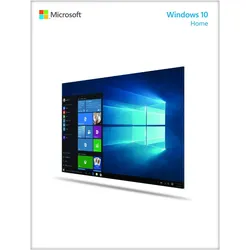
Microsoft Windows 10 Home für WindowsBeim Freilegen des Keys ist Vorsicht geboten, unkenntliche Keys können nicht wiederhergestellt werden. Alles auf Start: Das vertraute Startmenü ist zurück und es ist besser geworden - mit Funktionalitäten und Anpassungsmöglichkeiten. Du entscheidest, wie du arbeiten kannst. Windows 10 ist das bislang sicherste Windows, inklusive regelmässiger Updates. Schreibe, tippe und zeichne mit Web Note direkt auf Webseiten.339,00 €*Versand: 0,00 €Sichere Weiterleitung zum Anbieter
-
MAFIA PCR PLAY [Windows XP Windows 2000 Windows 98 Windows NT] - Preis vom 23.10.2026 11:45:56 hBinding : Videospiel, PackageQuantity : 1, medium : Videospiel, 0 : Windows 2000, 1 : Windows 98, 2 : Windows NT, 3 : Windows Me, 4 : Windows XP7,49 €*Versand: 0,00 €Sichere Weiterleitung zum Anbieter


![MAFIA PCR PLAY [Windows XP Windows 2000 Windows 98 Windows NT] - Preis vom 23.10.2026 11:45:56 h](https://cdn.adindex.com/oimg/8c54c9ea-b50a-4a47-a480-92629ad37135)
-
Wie stelle ich Windows 10 ein?
Um Windows 10 einzurichten, musst du zuerst den Installationsprozess starten, indem du von einem bootfähigen USB-Stick oder einer Installations-DVD bootest. Wähle dann die gewünschte Sprache, Zeitzone und Tastaturlayout aus. Anschließend musst du die Lizenzbedingungen akzeptieren und eine Partition auswählen, auf der Windows installiert werden soll. Nach der Installation kannst du deine persönlichen Einstellungen wie Benutzername, Passwort und Datenschutzeinstellungen konfigurieren. **
-
Wie stelle ich automatische Windows Updates ein?
Um automatische Windows Updates einzustellen, klicke auf das Startmenü und wähle "Einstellungen". Klicke dann auf "Update und Sicherheit" und wähle "Windows Update" aus. Dort kannst du die Option "Updates automatisch installieren" aktivieren. Du kannst auch den Zeitplan für die automatischen Updates festlegen, indem du auf "Ändern Sie den Zeitplan" klickst und die gewünschten Einstellungen auswählst. Vergiss nicht, regelmäßig zu überprüfen, ob alle Updates ordnungsgemäß installiert wurden. **
-
Wie stelle ich MIDI bei Windows 7 ein?
Um MIDI bei Windows 7 einzustellen, musst du zunächst sicherstellen, dass dein MIDI-Gerät ordnungsgemäß an den Computer angeschlossen ist. Gehe dann zu den "Soundeinstellungen" in der Systemsteuerung und wähle das MIDI-Gerät als Standardwiedergabequelle aus. Du kannst auch die MIDI-Einstellungen in deiner Musiksoftware anpassen, um sicherzustellen, dass das MIDI-Gerät erkannt und verwendet wird. **
-
Wie stelle ich den Bildschirmschoner ein Windows 7?
Um den Bildschirmschoner in Windows 7 einzustellen, klicken Sie mit der rechten Maustaste auf eine leere Stelle auf dem Desktop und wählen Sie "Anpassen". Klicken Sie dann auf "Bildschirmschoner" am unteren Rand des Fensters. Wählen Sie den gewünschten Bildschirmschoner aus der Dropdown-Liste und passen Sie die Einstellungen nach Ihren Vorlieben an. Sie können auch festlegen, nach wie vielen Minuten der Bildschirmschoner aktiviert werden soll. Klicken Sie abschließend auf "Übernehmen" und dann auf "OK", um die Einstellungen zu speichern. **

Wie stelle ich zwei Bildschirme ein Windows 10?
Um zwei Bildschirme in Windows 10 einzurichten, müssen Sie zunächst sicherstellen, dass Ihr Computer über zwei Anschlüsse für die Bildschirme verfügt, z. B. HDMI, DisplayPort oder VGA. Schließen Sie dann die beiden Bildschirme an die entsprechenden Anschlüsse an. Gehen Sie zu den Einstellungen, klicken Sie auf "System" und dann auf "Anzeige". Dort können Sie die Position der Bildschirme festlegen, ihre Ausrichtung anpassen und entscheiden, ob sie gespiegelt oder erweitert werden sollen. Speichern Sie die Einstellungen, und schon sollten beide Bildschirme funktionieren. **
Wie stelle ich automatische Updates von Windows ab?
Um automatische Updates von Windows abzustellen, öffnen Sie die Einstellungen und navigieren Sie zu "Update und Sicherheit". Dort können Sie die Optionen für Windows-Updates anpassen. Wählen Sie die Einstellung aus, die es Ihnen ermöglicht, Updates manuell zu installieren. Alternativ können Sie auch den Update-Dienst von Windows deaktivieren, um automatische Updates komplett zu stoppen. Stellen Sie sicher, dass Sie regelmäßig manuelle Updates durchführen, um die Sicherheit Ihres Systems zu gewährleisten. Denken Sie daran, dass regelmäßige Updates wichtig sind, um Ihr System vor Sicherheitslücken zu schützen. **
Top-Angebote
Produkte zum Begriff Windows:
-
Spielregeln für Beruf und Karriere, Fachbücher von Heiko MellUnser Wirtschaftssystem, in dem sich Angestellte und Führungskräfte bewegen, funktioniert nach geschriebenen und ungeschriebenen Regeln. Qualifizierte und ambitionierte Berufstätige "stolpern" aber nach wie vor weitgehend uninformiert durch die "Minenfelder" von Bewerbung, Berufswegplanung, Arbeitsalltag, Arbeitgeberwechsel bis hin zur Zeugnisfrage. Sie haben zu kurze oder lange Dienstzeiten pro Firma, lassen den "roten Faden" im Werdegang vermissen, schreiben erfolglose Bewerbungen, behandeln ihren Chef falsch, ruinieren leichtsinnig ihren Marktwert auf dem Arbeitsmarkt und stellen schon mit ihrer Startposition zentrale Weichen falsch. Das Buch erläutert die wichtigsten Regeln dieses (beruflichen) "Spiels" und weist den Weg zum Erfolg. Was für Golf-, Tennis- und andere Spieler selbstverständlich ist, sich vor dem Start mit den Regeln zu beschäftigen, wird hier ebenfalls behandelt.79,99 €*Versand: 0,00 €Sichere Weiterleitung zum Anbieter
-
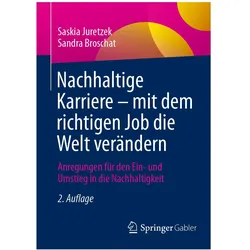
Nachhaltige Karriere – mit dem richtigen Job die Welt verändern, Fachbücher von Saskia Juretzek, Sandra BroschatKarriere in der Nachhaltigkeit – was heisst das eigentlich genau, und welche Jobs gibt es in diesem Bereich? Dieses Buch ist das richtige für alle, die eine Karriere im Nachhaltigkeitsbereich einschlagen wollen – ob im Thema sozialer Verantwortung in der Lieferkette, der CO2-Reduktion von Unternehmensaktivitäten oder in der Nachhaltigkeitsberichterstattung und -kommunikation. Es stellt neben möglichen inhaltlichen Schwerpunkten auch verschiedene Karrierewege vor – von Unternehmen und Beratungen bis hin zu NGOs, Stiftungen, Politik und Wissenschaft. In Interviews geben 24 erfahrene Expertinnen und Experten einen Einblick in ihren Alltag und zeigen, wie vielfältig und aufregend eine Karriere im Bereich Nachhaltigkeit sein kann. Dabei wird auch auf wichtige Fragen eingegangen: Welche Berufe gibt es? Wie kann ich mich aus- und weiterbilden? Wie finde ich den perfekten Einstieg oder Umstieg in den Job und welche Skills sind dafür notwendig? Die zweite Auflage des Buches wurde aktualisiert: Studiengänge und Weiterbildungsmöglichkeiten wurden erweitert, die Berufsbilder überarbeitet und an wichtige regulatorische Änderungen angepasst.37,99 €*Versand: 0,00 €Sichere Weiterleitung zum Anbieter
-
Microsoft Windows 11 Home für WindowsWindows 11 bietet einen ruhigen und kreativen Raum, in dem du deinen Leidenschaften nachgehen kannst. Von einem frischen Startmenü bis hin zu Möglichkeiten, sich mit den Lieblingsmenschen, Nachrichten, Spielen und Inhalten zu verbinden - Windows 11 ist der Ort, an dem du auf natürliche Weise Ideen entwickeln, gestalten und dich ausdrücken kannst. Ausserdem bleibe mit Microsoft Edge auf dem Laufenden und entdecke dein nächstes Lieblingsspiel mit dem Xbox Game Pass Ultimate.182,09 €*Versand: 0,00 €Sichere Weiterleitung zum Anbieter
-
Microsoft Windows 11 Pro für WindowsWindows 11 bietet einen ruhigen und kreativen Raum, in dem du deinen Leidenschaften nachgehen kannst. Von einem frischen Startmenü bis hin zu Möglichkeiten, sich mit deinen Lieblingsmenschen, Nachrichten, Spielen und Inhalten zu verbinden – Windows 11 ist der Ort, an dem du auf natürliche Weise Ideen entwickeln, gestalten und dich ausdrücken kannst. Bleibe mit Microsoft Edge auf dem Laufenden und entdecke dein nächstes Lieblingsspiel mit dem Xbox Game Pass Ultimate.169,00 €*Versand: 0,00 €Sichere Weiterleitung zum Anbieter
-
Wie stelle ich Windows 10 auf Windows 11 um?
Um Windows 10 auf Windows 11 zu aktualisieren, müssen Sie sicherstellen, dass Ihr Computer die Mindestanforderungen für Windows 11 erfüllt. Überprüfen Sie dies, indem Sie das PC-Health-Check-Tool von Microsoft verwenden. Wenn Ihr Computer die Anforderungen erfüllt, können Sie das Upgrade über die Windows Update-Funktion durchführen. Gehen Sie dazu zu "Einstellungen" > "Update und Sicherheit" > "Windows Update" und klicken Sie auf "Nach Updates suchen". Wenn Windows 11 verfügbar ist, wird es als Option zum Upgrade angezeigt. **
-
Wie stelle ich Windows 11 ein?
Um Windows 11 einzurichten, müssen Sie zuerst sicherstellen, dass Ihr Computer die Mindestanforderungen erfüllt. Laden Sie dann das Installationsprogramm von der offiziellen Microsoft-Website herunter und starten Sie es. Folgen Sie den Anweisungen auf dem Bildschirm, um die Installation durchzuführen und Ihre Einstellungen anzupassen. **
-
Wie stelle ich Windows 10 ein?
Um Windows 10 einzurichten, musst du zuerst den Installationsprozess starten, indem du von einem bootfähigen USB-Stick oder einer Installations-DVD bootest. Wähle dann die gewünschte Sprache, Zeitzone und Tastaturlayout aus. Anschließend musst du die Lizenzbedingungen akzeptieren und eine Partition auswählen, auf der Windows installiert werden soll. Nach der Installation kannst du deine persönlichen Einstellungen wie Benutzername, Passwort und Datenschutzeinstellungen konfigurieren. **
-
Wie stelle ich automatische Windows Updates ein?
Um automatische Windows Updates einzustellen, klicke auf das Startmenü und wähle "Einstellungen". Klicke dann auf "Update und Sicherheit" und wähle "Windows Update" aus. Dort kannst du die Option "Updates automatisch installieren" aktivieren. Du kannst auch den Zeitplan für die automatischen Updates festlegen, indem du auf "Ändern Sie den Zeitplan" klickst und die gewünschten Einstellungen auswählst. Vergiss nicht, regelmäßig zu überprüfen, ob alle Updates ordnungsgemäß installiert wurden. **
Ähnliche Suchbegriffe für Windows
-
Microsoft Windows 10 Home für WindowsBeim Freilegen des Keys ist Vorsicht geboten, unkenntliche Keys können nicht wiederhergestellt werden. Alles auf Start: Das vertraute Startmenü ist zurück und es ist besser geworden - mit Funktionalitäten und Anpassungsmöglichkeiten. Du entscheidest, wie du arbeiten kannst. Windows 10 ist das bislang sicherste Windows, inklusive regelmässiger Updates. Schreibe, tippe und zeichne mit Web Note direkt auf Webseiten.339,00 €*Versand: 0,00 €Sichere Weiterleitung zum Anbieter
-
MAFIA PCR PLAY [Windows XP Windows 2000 Windows 98 Windows NT] - Preis vom 23.10.2026 11:45:56 hBinding : Videospiel, PackageQuantity : 1, medium : Videospiel, 0 : Windows 2000, 1 : Windows 98, 2 : Windows NT, 3 : Windows Me, 4 : Windows XP7,49 €*Versand: 0,00 €Sichere Weiterleitung zum Anbieter
-
Windows 365 Business with Windows Hybrid Benefit⚠ Wichtiger Hinweis zu den Varianten Beim Kauf von Windows 365 Business stehen verschiedene Leistungsvarianten zur Verfügung. Jede Konfiguration unterscheidet sich in folgenden Aspekten: vCPU (Virtuelle CPUs): Beeinflusst die Rechenleistung des Cloud-PCs. RAM (Arbeitsspeicher): Entscheidend für Multitasking und Performance. Speicherplatz (SSD): Bestimmt die verfügbare Speicherkapazität. Empfehlung: - Für einfache Büroaufgaben: 2 vCPU, 8 GB RAM . - Für grafikintensive Anwendungen oder mehrere Programme gleichzeitig: 8 vCPU, 32 GB RAM . - Maximale Leistung für professionelle Anwendungen: 16 vCPU, 64 GB RAM . Windows 365 Business with Windows Hybrid Benefit – Ihr Windows in der Cloud Windows 365 kombiniert die Leistung und Sicherheit der Cloud mit der Vielseitigkeit eines PCs. Egal ob für Vertragsarbeiter, Softwareentwickler oder Industriedesigner – Windows 365 Business bietet maximale Flexibilität für die moderne Arbeitswelt. Mit Windows 365 Business erhalten Ihre Mitarbeiter sicheren Zugriff auf ihre personalisierte Windows-Umgebung – jederzeit und auf jedem Gerät. Arbeiten Sie ortsunabhängig und profitieren Sie von der gewohnten Microsoft-Benutzererfahrung. Windows 365 Business mit Windows Hybrid Benefit ist die ideale Lösung für Unternehmen, die sichere, skalierbare und flexible Arbeitsumgebungen benötigen. Jetzt kaufen und profitieren! Produktivität auf jedem Gerät Cloud-PCs sorgen für effizientes Arbeiten – Ihre Apps, Daten und Einstellungen sind jederzeit in der Microsoft Cloud abrufbar. Sicherer Zugriff Windows 365 schützt Unternehmensdaten mit einer konformen, sicheren Windows-Umgebung auf Cloud-PCs. Vereinfachte Verwaltung Über windows365.microsoft.com können Sie alle Geräte zentral verwalten – effizient und unkomplizier Windows 365 Business – Vorteile mit Hybrid Benefit Hybrid Benefit Unternehmen mit einer bestehenden Windows 10/11 Pro-Lizenz erhalten vergünstigte Windows 365 Business-Abonnements . Windows 365 Business – Skalieren Sie Ihr Geschäft mit der Cloud Produktivität steigern: Arbeiten Sie flexibel von überall, mit Windows in der Cloud auf jedem Gerät. Sicherer Zugriff auf Ressourcen: Nutzen Sie benutzerdefinierte Geschäfts- und Branchen-Apps – Ihre Daten und Einstellungen bleiben jederzeit erhalten. Kosten verwalten: Windows 365 bietet vorhersehbare monatliche Kosten pro Benutzer – keine versteckten Gebühren. Einfache Einrichtung und Verwaltung Windows 365 Business ist einfach zu verwalten und erfordert keine zusätzlichen Lizenzen, Hardware oder Fachkenntnisse. Schneller Einstieg: Richten Sie Cloud-PCs für Ihre Mitarbeiter mühelos in wenigen Minuten ein. Skalierbar nach Ihren Bedürfnissen: Wählen Sie aus verschiedenen Leistungsoptionen, passend für jede Unternehmensgröße. Windows 365 Business – Für wen ist es geeignet? Freelancer & Selbstständige Perfekt für unabhängige Fachkräfte, die eine sichere und flexible Arbeitsumgebung benötigen, um von überall aus produktiv zu sein. Kleine & mittlere Unternehmen Ideal für Unternehmen, die skalierbare IT-Lösungen ohne große Hardware-Investitionen benötigen. Remote- & Hybrid-Arbeiter Windows 365 ermöglicht es Mitarbeitern, ortsunabhängig und sicher zu arbeiten, egal auf welchem Gerät. Entdecken Sie weitere Windows 365 Produkte Windows 365 Business Die ideale Lösung für kleine und mittlere Unternehmen, die flexible und sichere Cloud-PCs benötigen. Mehr erfahren Windows 365 Business Frontline Speziell entwickelt für Unternehmen mit Schichtarbeitern oder Teilzeitkräften, die Cloud-PCs teilen können. Mehr erfahren Windows 365 Enterprise Optimale Wahl für große Unternehmen, die eine skalierbare und leistungsstarke Cloud-PC-Lösung benötigen. Mehr erfahren Die Vorteile für Ihr Unternehmen Mit Windows 365 profitieren Sie von zahlreichen Vorteilen, die Ihre IT-Infrastruktur vereinfachen und Ihr Unternehmen produktiver machen: Flexibles Arbeiten von überall Mitarbeiter können von jedem Gerät aus auf ihren Cloud-PC zugreifen und ihre gewohnte Windows-Umgebung nutzen – egal ob im Büro, im Homeoffice oder unterwegs. Skalierbarkeit für jedes Unternehmen Ob Start-up, KMU oder Großunternehmen – Windows 365 lässt sich einfach anpassen. Wählen Sie die benötigte Leistung und passen Sie die Anzahl der Lizenzen flexibel an. Sicherheit auf höchstem Niveau Mit Microsofts Zero Trust-Sicherheitsmodell bleiben Ihre Daten geschützt. Sensible Informationen werden nicht lokal gespeichert, sondern sicher in der Cloud verwaltet. Einfache Einrichtung und Verwaltung Dank Windows Hybrid Benefit können Unternehmen, die bereits über Windows 10/11 Pro-Lizenzen verfügen, Kosten sparen und Windows 365 Business direkt ohne zusätzliche Hardware nutzen. Integration mit Microsoft 365 Windows 365 lässt sich nahtlos mit anderen Microsoft-Tools wie Microsoft 365, OneDrive und Teams kombinieren – für eine reibungslose Zusammenarbeit im Unternehmen.499,95 €*Versand: 0,00 €Sichere Weiterleitung zum Anbieter
-
Equit, Monika: Berufsqualifizierende Tätigkeit IIIBerufsqualifizierende Tätigkeit III , Ein Kompendium für den Masterstudiengang Klinische Psychologie und Psychotherapie , Karosserie-Kits > Karosserie & Exterieur Styling , Erscheinungsjahr: 20250430, Autoren: Schanz, Christian Günter~Equit, Monika~Schumann, Aylin Isabel~Schäfer, Sarah K., Seitenzahl/Blattzahl: 300, Keyword: Anamnese; Approbation; Aufklärung; BQT-III; Begutachtung; Berufsethik; Berufsqualifizierende Tätigkeit III; Berufsrecht; Beziehungsgestaltung; Direktstudium Psychotherapie; Evaluation; Fallkonzeption; Gesprächsführung; Gruppenpsychotherapie; Indikationsstellung; Kognitive Verhaltenstherapie; Masterstudiengang Klinische Psychologie und Psycho; Parcoursprüfung; Psychodiagnostik; Psychotherapeutisches Erstgespräch; Psychotherapieausbildung; Risikoeinschätzung; Therapieplanung, Fachschema: Psychische Erkrankung / Störung~Störung (psychologisch)~Studium~Psychotherapie - Psychotherapeut~Therapie / Psychotherapie~Nachsorge (medizinisch)~Rehabilitation, Fachkategorie: Psychische Störungen~Hochschulbildung, Fort- und Weiterbildung~Rehabilitation, Warengruppe: HC/Psychologie/Allgemeines, Lexika, UNSPSC: 49019900, Warenverzeichnis für die Außenhandelsstatistik: 49019900, Länge: 240, Breite: 165, Höhe: 20, Gewicht: 1, Produktform: Klappenbroschur, Genre: Geisteswissenschaften/Kunst/Musik,34,95 €*Versand: 0,00 €Sichere Weiterleitung zum Anbieter
-
Wie stelle ich MIDI bei Windows 7 ein?
Um MIDI bei Windows 7 einzustellen, musst du zunächst sicherstellen, dass dein MIDI-Gerät ordnungsgemäß an den Computer angeschlossen ist. Gehe dann zu den "Soundeinstellungen" in der Systemsteuerung und wähle das MIDI-Gerät als Standardwiedergabequelle aus. Du kannst auch die MIDI-Einstellungen in deiner Musiksoftware anpassen, um sicherzustellen, dass das MIDI-Gerät erkannt und verwendet wird. **
-
Wie stelle ich den Bildschirmschoner ein Windows 7?
Um den Bildschirmschoner in Windows 7 einzustellen, klicken Sie mit der rechten Maustaste auf eine leere Stelle auf dem Desktop und wählen Sie "Anpassen". Klicken Sie dann auf "Bildschirmschoner" am unteren Rand des Fensters. Wählen Sie den gewünschten Bildschirmschoner aus der Dropdown-Liste und passen Sie die Einstellungen nach Ihren Vorlieben an. Sie können auch festlegen, nach wie vielen Minuten der Bildschirmschoner aktiviert werden soll. Klicken Sie abschließend auf "Übernehmen" und dann auf "OK", um die Einstellungen zu speichern. **
-
Wie stelle ich zwei Bildschirme ein Windows 10?
Um zwei Bildschirme in Windows 10 einzurichten, müssen Sie zunächst sicherstellen, dass Ihr Computer über zwei Anschlüsse für die Bildschirme verfügt, z. B. HDMI, DisplayPort oder VGA. Schließen Sie dann die beiden Bildschirme an die entsprechenden Anschlüsse an. Gehen Sie zu den Einstellungen, klicken Sie auf "System" und dann auf "Anzeige". Dort können Sie die Position der Bildschirme festlegen, ihre Ausrichtung anpassen und entscheiden, ob sie gespiegelt oder erweitert werden sollen. Speichern Sie die Einstellungen, und schon sollten beide Bildschirme funktionieren. **
-
Wie stelle ich automatische Updates von Windows ab?
Um automatische Updates von Windows abzustellen, öffnen Sie die Einstellungen und navigieren Sie zu "Update und Sicherheit". Dort können Sie die Optionen für Windows-Updates anpassen. Wählen Sie die Einstellung aus, die es Ihnen ermöglicht, Updates manuell zu installieren. Alternativ können Sie auch den Update-Dienst von Windows deaktivieren, um automatische Updates komplett zu stoppen. Stellen Sie sicher, dass Sie regelmäßig manuelle Updates durchführen, um die Sicherheit Ihres Systems zu gewährleisten. Denken Sie daran, dass regelmäßige Updates wichtig sind, um Ihr System vor Sicherheitslücken zu schützen. **
* Alle Preise verstehen sich inklusive der gesetzlichen Mehrwertsteuer und ggf. zuzüglich Versandkosten. Die Angebotsinformationen basieren auf den Angaben des jeweiligen Shops und werden über automatisierte Prozesse aktualisiert. Eine Aktualisierung in Echtzeit findet nicht statt, so dass es im Einzelfall zu Abweichungen kommen kann. ** Hinweis: Teile dieses Inhalts wurden von KI erstellt.